


 中文
中文 Translate
NetBird 简介
NetBird 是一款基于 WireGuard 的开源异地组网工具。它可以把 NanoKVM Go 和你的电脑、手机加入同一个虚拟网络,即使设备没有公网 IP、路由器也没有做端口映射,也能从外网访问 NanoKVM Go。
NanoKVM Go 已经集成 NetBird 客户端,安装、启用和登录都可以在网页控制端完成,不需要开启 SSH,也不需要手动下载程序。
加入网络后,NanoKVM Go 会获得一个 100.x.x.x 格式的 NetBird IP。访问端安装 NetBird 客户端并登录同一账号后,在浏览器中打开这个地址即可。
NanoKVM Go ── NetBird 虚拟网络 ── 外网电脑或手机
NanoKVM Go 的 NetBird 集成只把 NanoKVM Go 自己加入虚拟网络,不会把设备所在局域网的其他设备或网段带进来。
目前 NanoKVM Go 内置的 NetBird 固定连接 NetBird Cloud(管理服务器
api.netbird.io),暂不支持填写自建的 NetBird 管理服务器地址。
使用前准备
开始配置前,请确认:
- NanoKVM Go 已连接互联网;
- 可以在局域网内正常访问 NanoKVM Go 网页控制端;
- NanoKVM Go 的系统和应用已更新至最新版本;
- NanoKVM Go 可以访问 GitHub,安装 NetBird 客户端时需要下载安装包;
- 用于外网访问的电脑或手机可以安装 NetBird 客户端;
- 用于登录的浏览器可以访问
app.netbird.io; - 有一个可用的 NetBird 账号。免费版最多 5 个用户、100 台设备,个人使用足够,额度以 NetBird 定价页 为准。
如果
设置>远程网络中没有 NetBird,请先更新 NanoKVM Go 的应用。
注册并登录 NetBird 账号
如果已经有 NetBird 账号,可以跳过本节。
- 打开 NetBird 控制台,点击
Get Started; - 选择 Google、GitHub 或邮箱等登录方式,完成注册和首次登录。
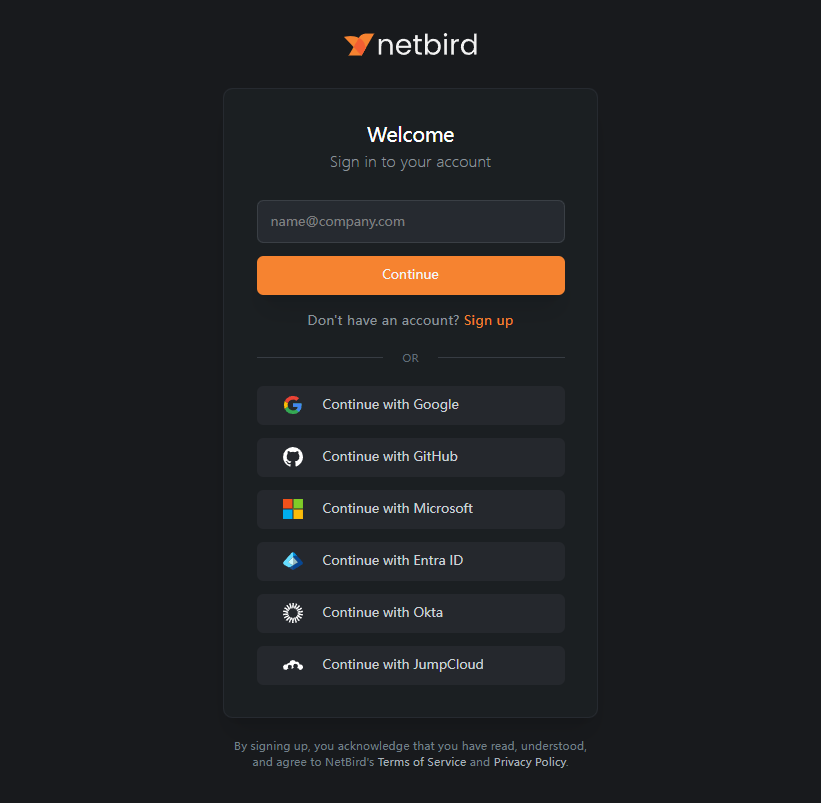
- 按页面提示完成初始引导,进入控制台;
- 打开左侧的
Peers页面,确认可以看到设备列表。
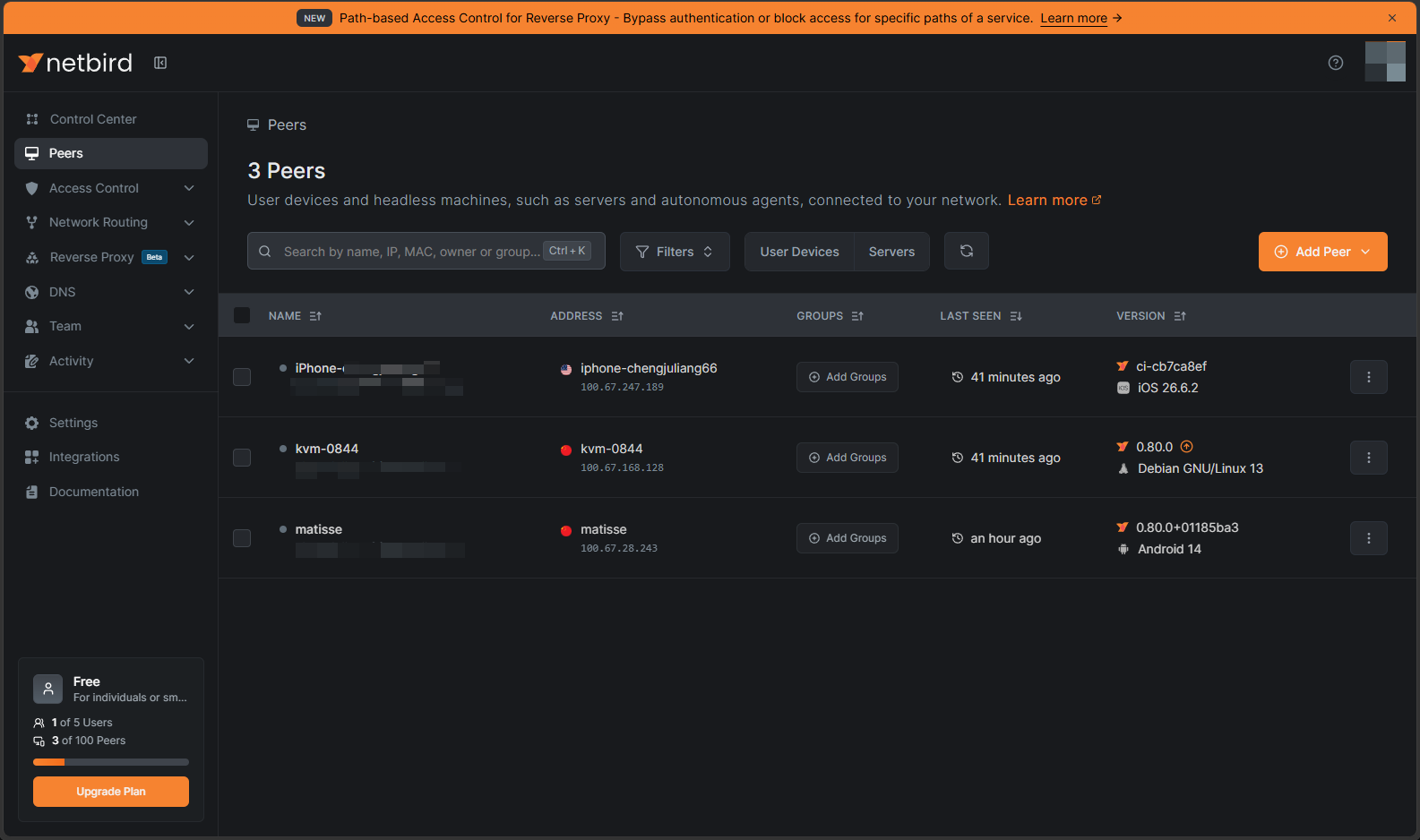
此时列表里还没有 NanoKVM Go,它会在后面的登录步骤中自动加入。
在 NanoKVM Go 上安装并启用 NetBird
打开 NetBird 设置
- 登录 NanoKVM Go 网页控制端,点击顶部工具栏中的设置图标;
- 在设置页面左侧选择
远程网络,然后点击NetBird卡片。
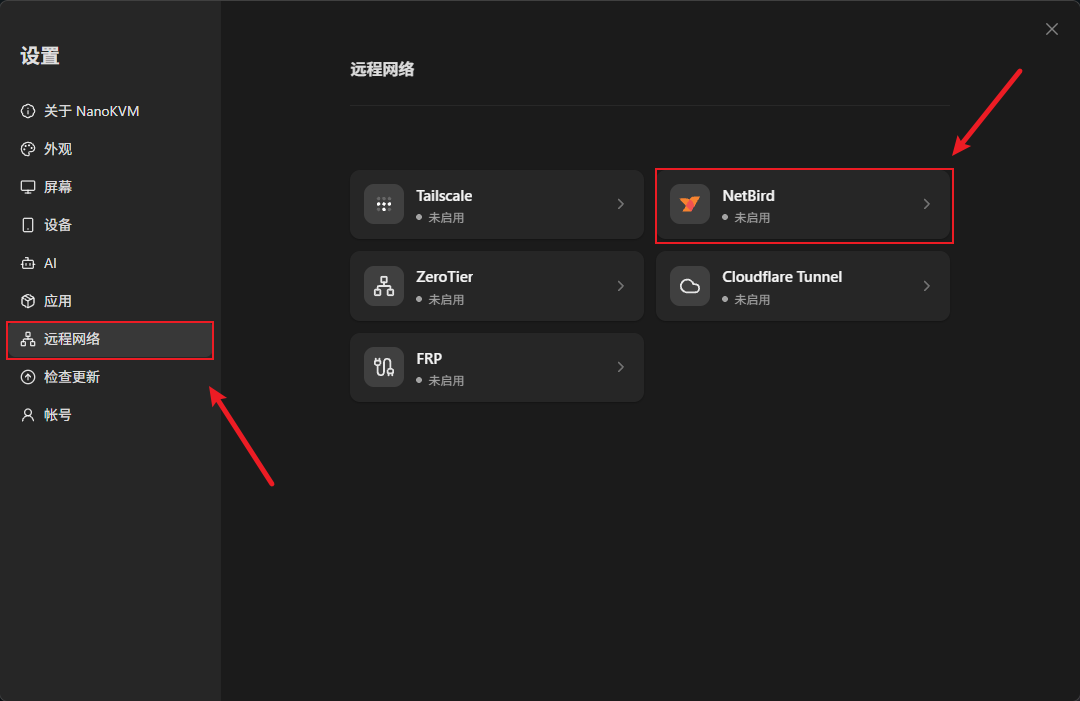
进入 NetBird 页面后,页面提示 未检测到 NetBird,请先安装。
安装 NetBird 客户端
- 点击
安装; - 等待安装完成。页面显示
正在安装,安装包从 GitHub 下载,耗时取决于设备的网络情况。
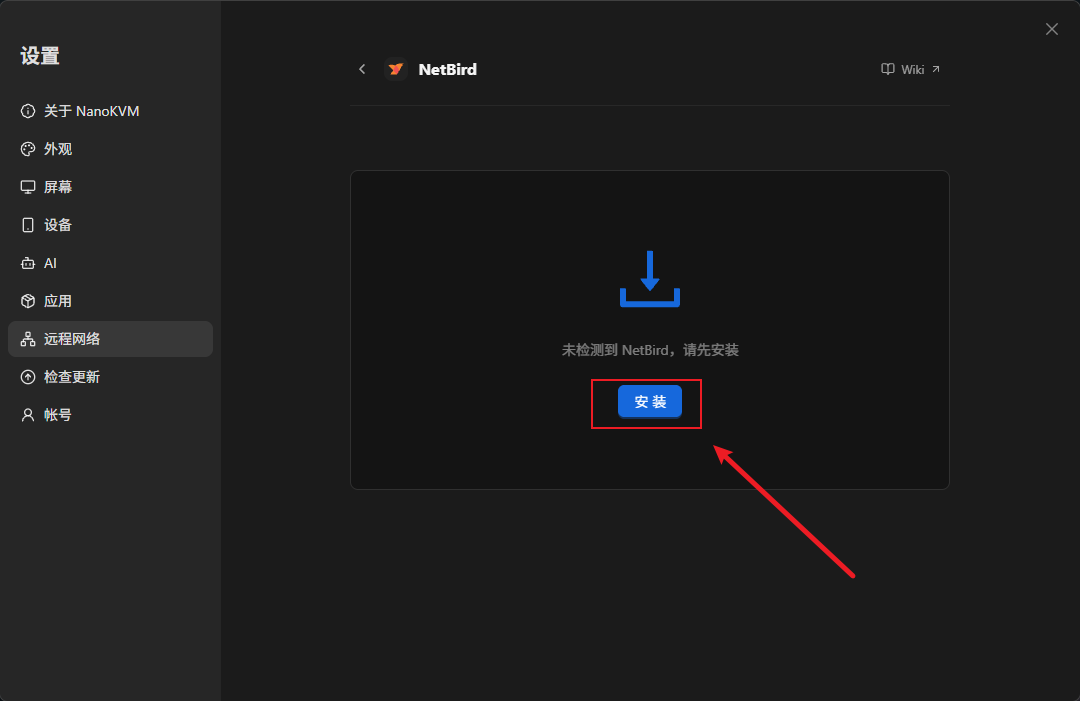
安装完成后,状态变为 已停用。如果提示安装失败,先确认设备可以正常访问 GitHub,再重试。
启用 NetBird
- 点击
启用; - 等待状态从
已停用变为未登录。
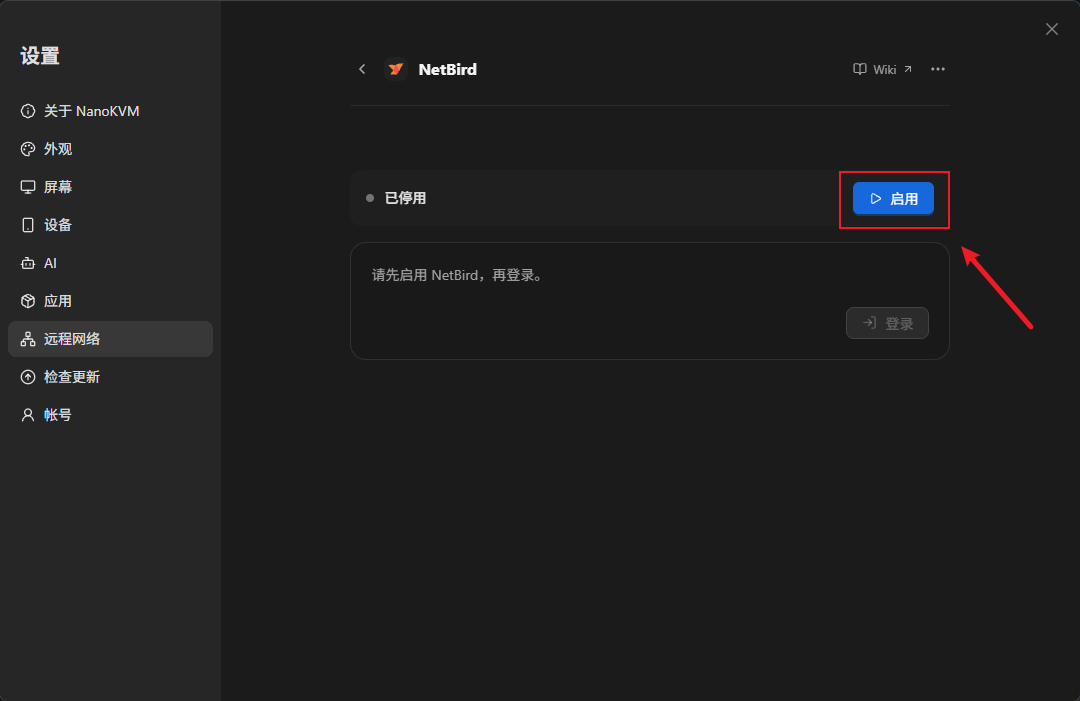
页面显示 未登录,说明客户端已经运行,但还没有绑定 NetBird 账号。
登录并绑定设备
- 在
未登录卡片中点击登录。
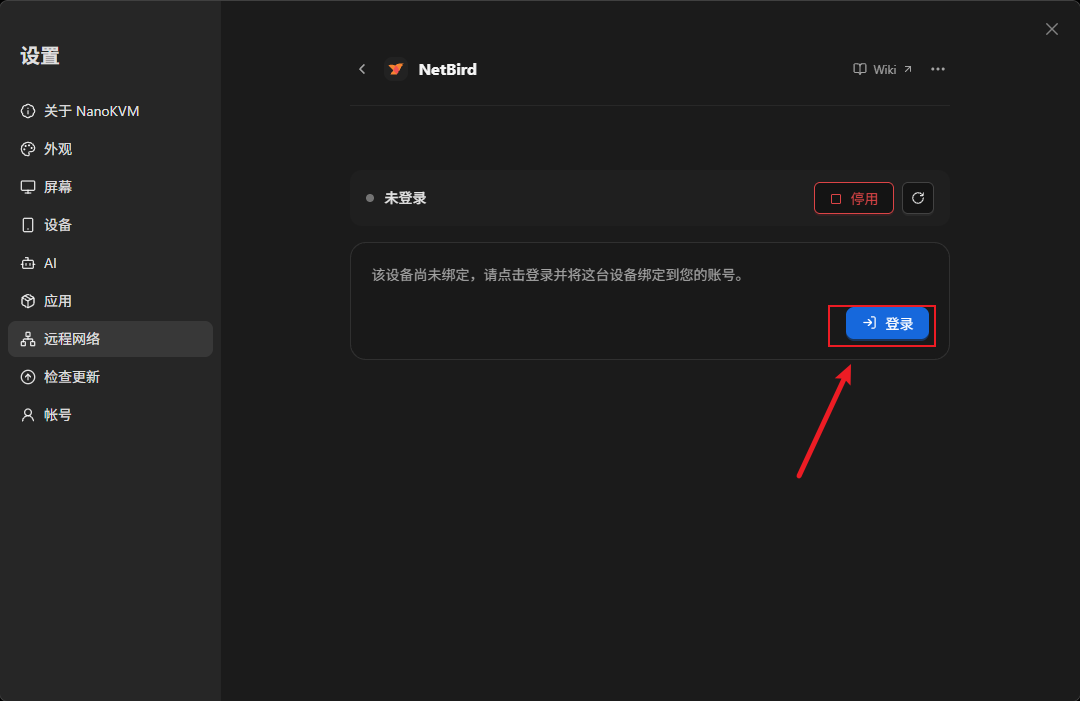
- 页面进入
等待登录授权,并显示一个验证码和打开 NetBird 完成登录链接。
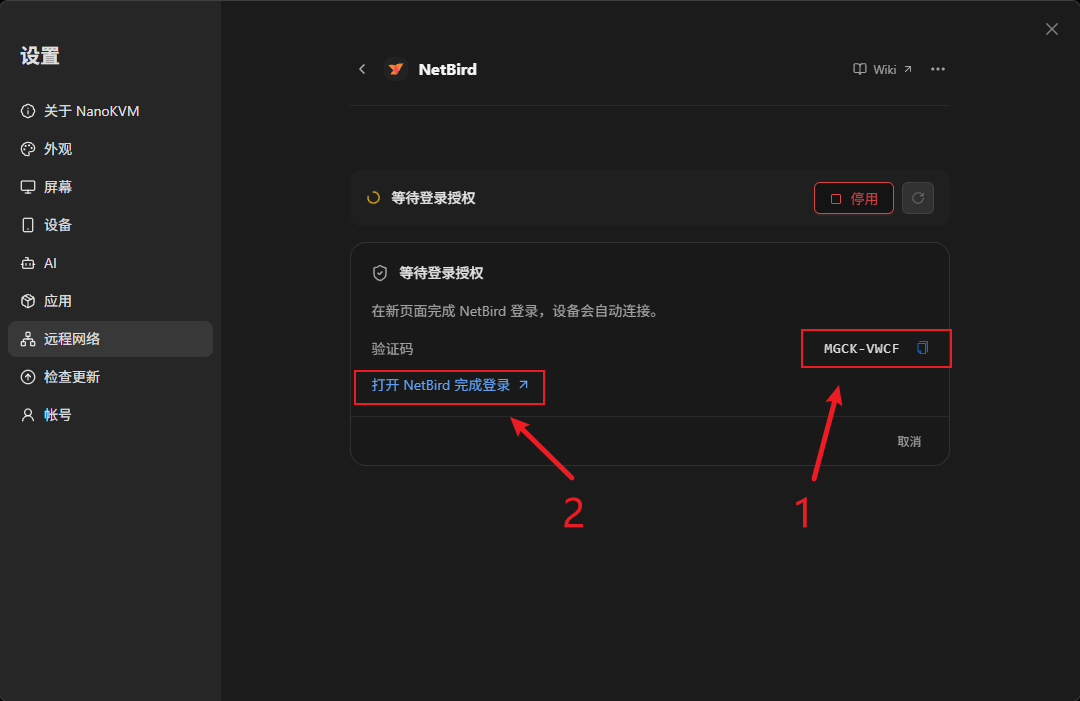
- 点击
打开 NetBird 完成登录,浏览器会打开 NetBird 的授权页面; - 使用前面的 NetBird 账号登录。如果页面要求输入验证码,填入 NanoKVM Go 页面显示的验证码,然后确认授权。
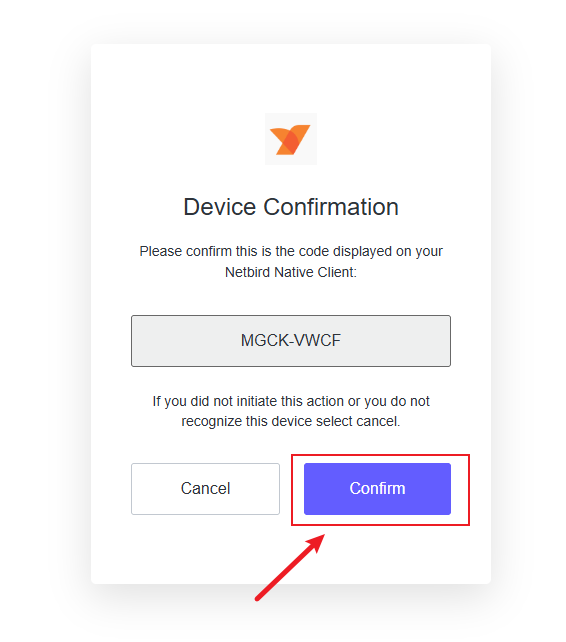
- 回到 NanoKVM Go 页面,等待状态自动变为
已连接。页面会显示设备名称、NetBird IP和访问地址。
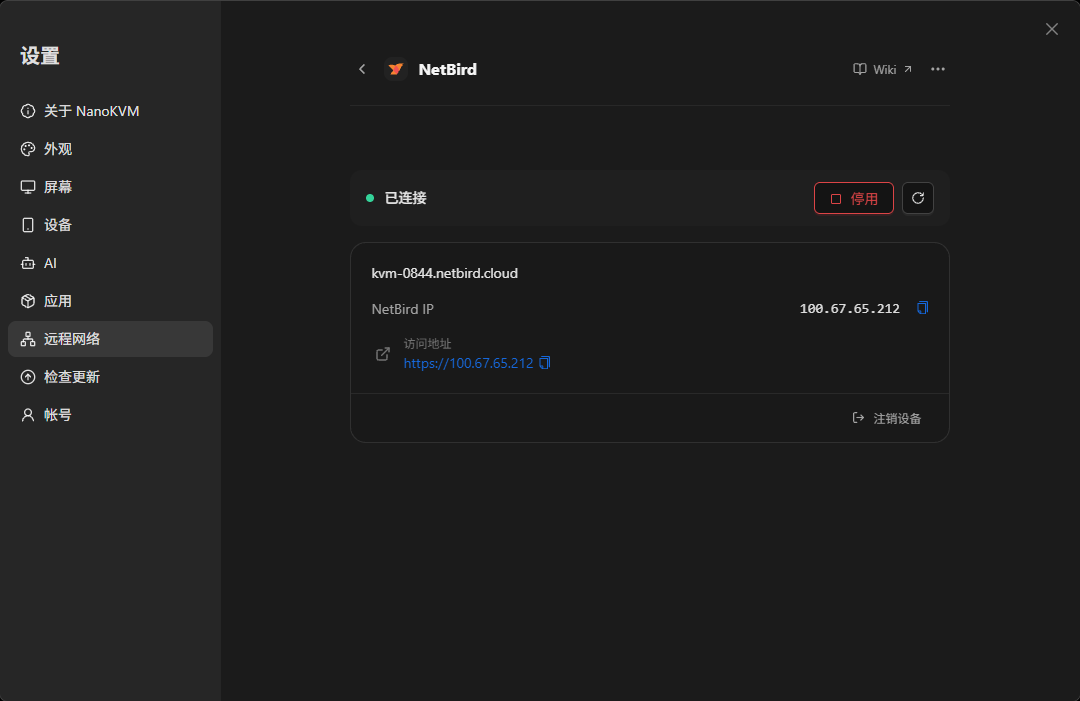
NetBird IP 就是 NanoKVM Go 在虚拟网络中的地址,访问地址 是带协议的完整地址,例如 https://100.x.x.x。
NanoKVM Go 等待登录授权的时间为 10 分钟。超时后页面提示
登录授权已过期,重新点击登录获取新的验证码即可。
确认设备已上线
打开 NetBird 控制台的 Peers 页面,找到 NanoKVM Go 对应的设备。设备名称前有一个绿色小圆点,表示设备在线。
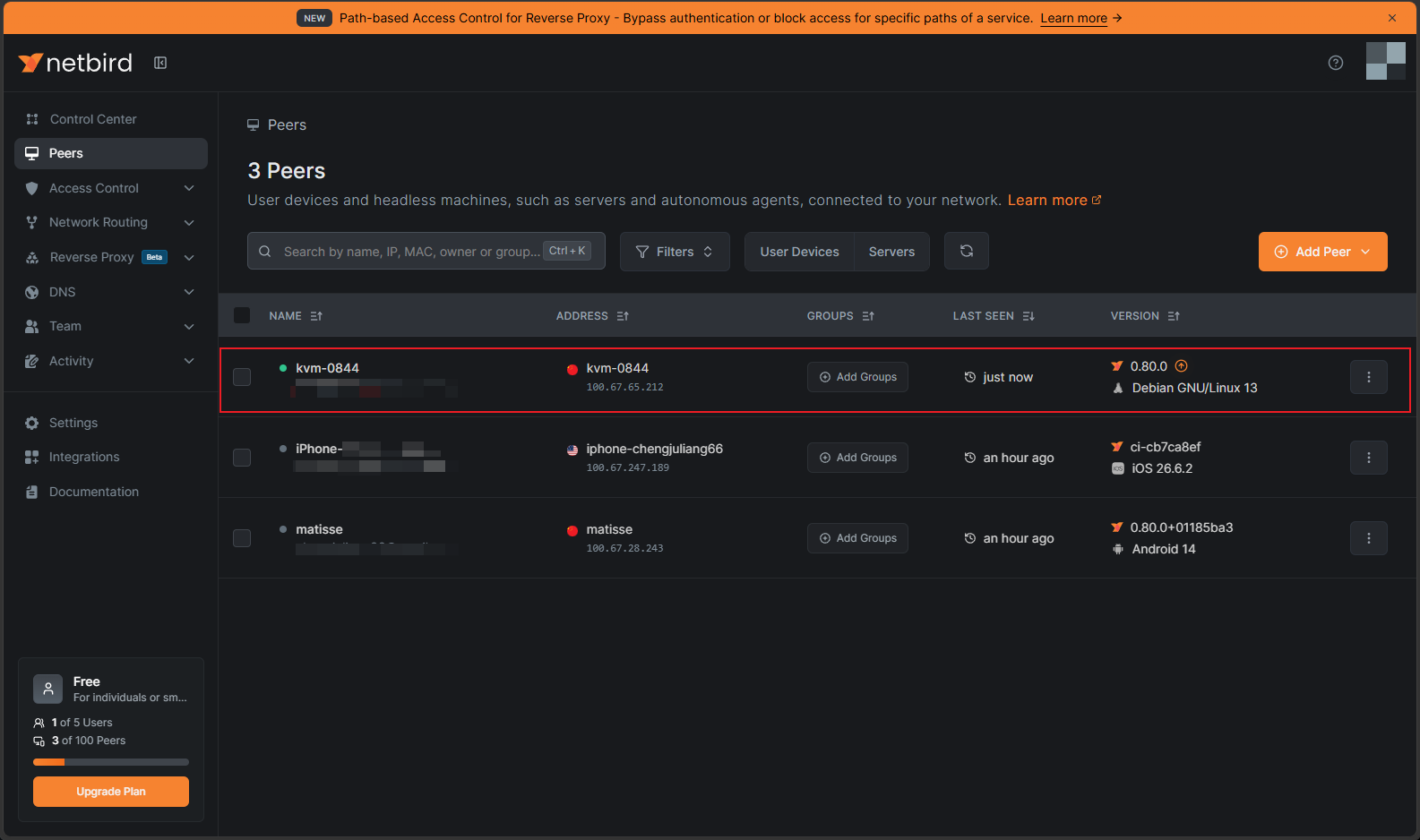
设备名称通常是 NanoKVM Go 的 NetBird 域名,可以结合 NetBird IP 确认是哪一台。
在访问端安装 NetBird 客户端
在需要远程访问 NanoKVM Go 的电脑或手机上安装 NetBird 客户端:
| 平台 | 安装方式 |
|---|---|
| Windows | 参考 NetBird Windows 安装指南 |
| macOS | 参考 NetBird macOS 安装指南 |
| Linux | 参考 NetBird Linux 安装指南 |
| Android | 从 Google Play 安装 |
| iOS / iPadOS | 从 App Store 安装 |
安装完成后:
- 启动 NetBird 客户端,点击
Connect,手机端打开连接开关; - 使用与 NanoKVM Go 相同的 NetBird 账号登录;
- 手机端首次连接时允许客户端创建 VPN 连接;
- 确认客户端状态为已连接。
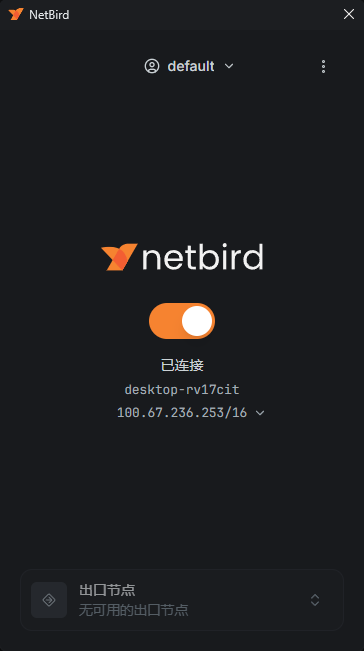
如果访问端使用其他账号,需要先被邀请加入同一个 NetBird 网络,并被访问策略允许访问 NanoKVM Go。
从外网访问 NanoKVM Go
为避免测到的其实是局域网直连,建议先断开访问端当前的 Wi-Fi,改用手机热点或移动网络。
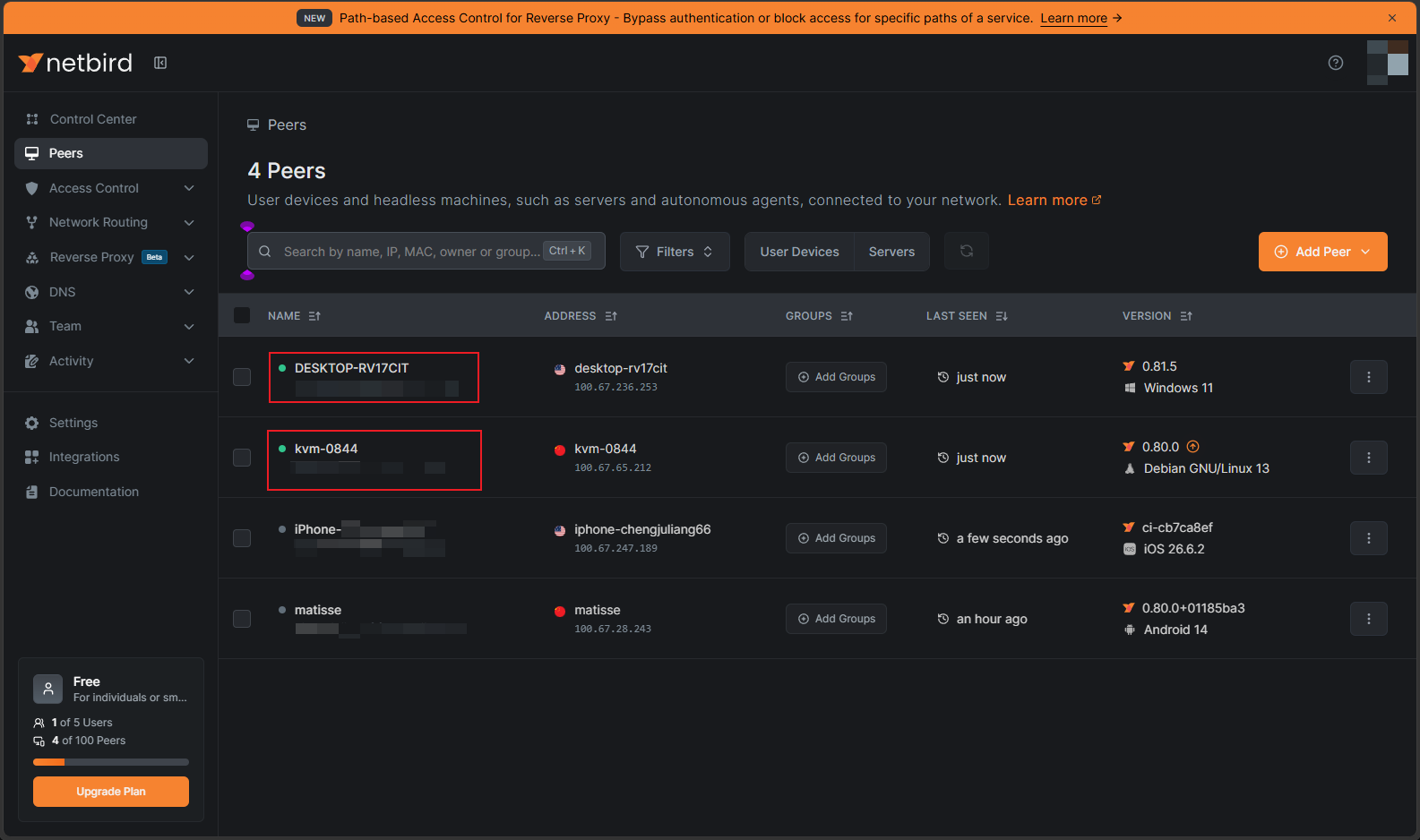
- 确认访问端的 NetBird 客户端处于已连接状态。例如下图中,访问端
DESKTOP-RV17CIT要连接kvm-0844,两台设备名称前的小绿点都需要亮起。
- 在
DESKTOP-RV17CIT的浏览器地址栏输入 NanoKVM Go 页面显示的访问地址,例如https://100.x.x.x; - 如果浏览器提示证书不受信任,按浏览器提示选择继续访问(Chrome / Edge 在
高级中)。NanoKVM Go 使用自签名证书,这个提示正常; - 打开 NanoKVM Go 登录页面并完成登录;
- 测试远程画面、键鼠控制和电源控制等功能。
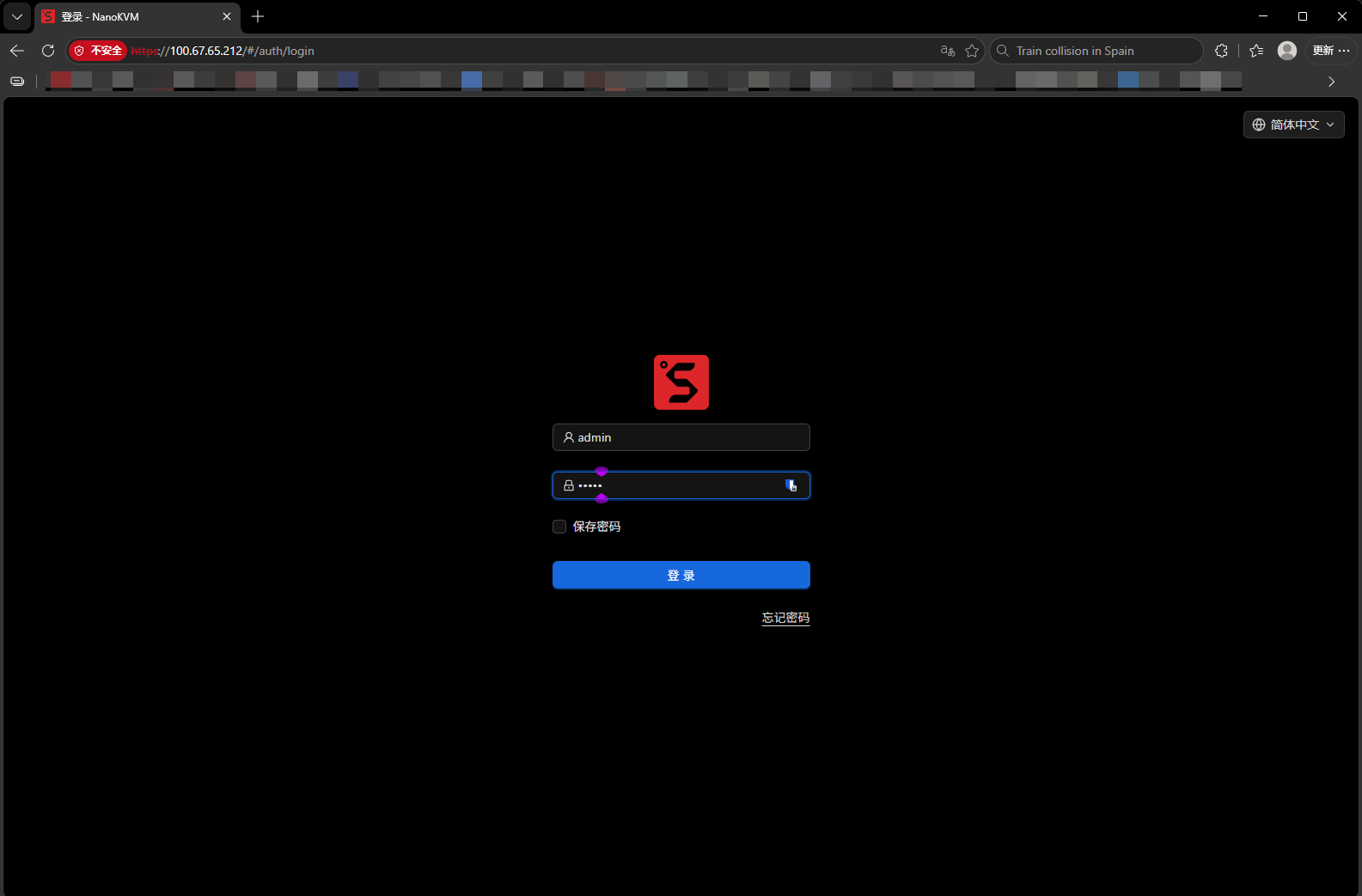
如果页面打不开,先确认访问端客户端已连接、两端在同一个 NetBird 网络,并且
Peers中 NanoKVM Go 显示在线(名称前的小绿点亮起)。
日常使用与安全建议
- 为 NanoKVM Go 设置强密码,并保留设备自身的登录认证;
- 为 NetBird 账号启用 MFA;
- NetBird 的默认策略允许网络内所有设备互访,多人使用时建议在
Access Control中只放行需要的设备和端口; - 不要为了 NetBird 在路由器上额外开放 NanoKVM Go 的端口;
- 定期检查
Peers列表,移除不再使用的设备; - 不需要远程访问时,可以在 NetBird 页面点击
停用;设备报废或转手时点击注销设备,把它从 NetBird 网络中移除; - 定期更新 NanoKVM Go 的应用和访问端的 NetBird 客户端。
常见问题
设置页面中没有 NetBird 选项?
先检查 NanoKVM Go 的应用是否为最新版本,更新后重新打开 设置 > 远程网络。
安装失败怎么办?
安装包从 GitHub 下载,失败通常与网络或存储空间有关。确认设备可以访问 GitHub、剩余空间充足后重试。
提示“检测到其他方式安装的 NetBird”?
设备上已经存在通过软件包或安装脚本安装的 NetBird。请先卸载它,包括 netbird 服务和程序,再回到页面重新安装。
提示“TUN 设备不可用”?
NetBird 需要 /dev/net/tun 虚拟网卡。请先确认系统和应用已更新到最新版本;仍然提示时联系售后。
登录授权过期了?
NanoKVM Go 等待授权的时间为 10 分钟。超时后重新点击 登录 获取新的验证码即可。
显示已连接,但浏览器打不开?
依次确认:访问端客户端处于已连接状态;两端登录的是同一个 NetBird 账号;Peers 中 NanoKVM Go 在线;访问策略允许两端通信。必要时在访问端 ping 一下 NanoKVM Go 的 NetBird IP。
能通过 NetBird 访问 NanoKVM Go 所在局域网的其他设备吗?
不能。内置集成只把 NanoKVM Go 自己加入虚拟网络,没有开启子网路由和 DNS。
可以连接自建的 NetBird 服务器吗?
目前不支持。NanoKVM Go 的 NetBird 集成固定使用 NetBird Cloud。
卸载 NetBird 后需要重新登录吗?
卸载会停止并移除客户端,但会保留设备身份和配置。重新安装并启用后一般可以直接继续使用;如果页面显示 未登录,重新登录即可。
下一步
- 想在设备之间使用 Tailscale 网络,或不想注册 NetBird 账号,可以参考 Tailscale 和 Sipeed 远程网络;
- 有公网服务器或自有域名时,可以参考 frp 和 Cloudflare Tunnel;
- 只希望局域网地址固定,参考 静态 IP;
- 遇到其他问题,查看 NanoKVM Go 常见问题。