


 中文
中文 Translate
二次开发
更新历史
| 日期 | 版本 | 作者 | 更新内容 |
|---|---|---|---|
| 2025-4-10 | v1.0 | BuGu |
|
| 2024-9-26 | v0.1 | BuGu |
|
NanoKVM除实现KVM功能外还开放了一些数据,用于用户的二次开发,此文档用于描述这些数据的作用,以及开发的注意事项
更换 Logo
注:此功能仅在 NanoKVM
v2.3.6及以上版本的应用程序中支持。
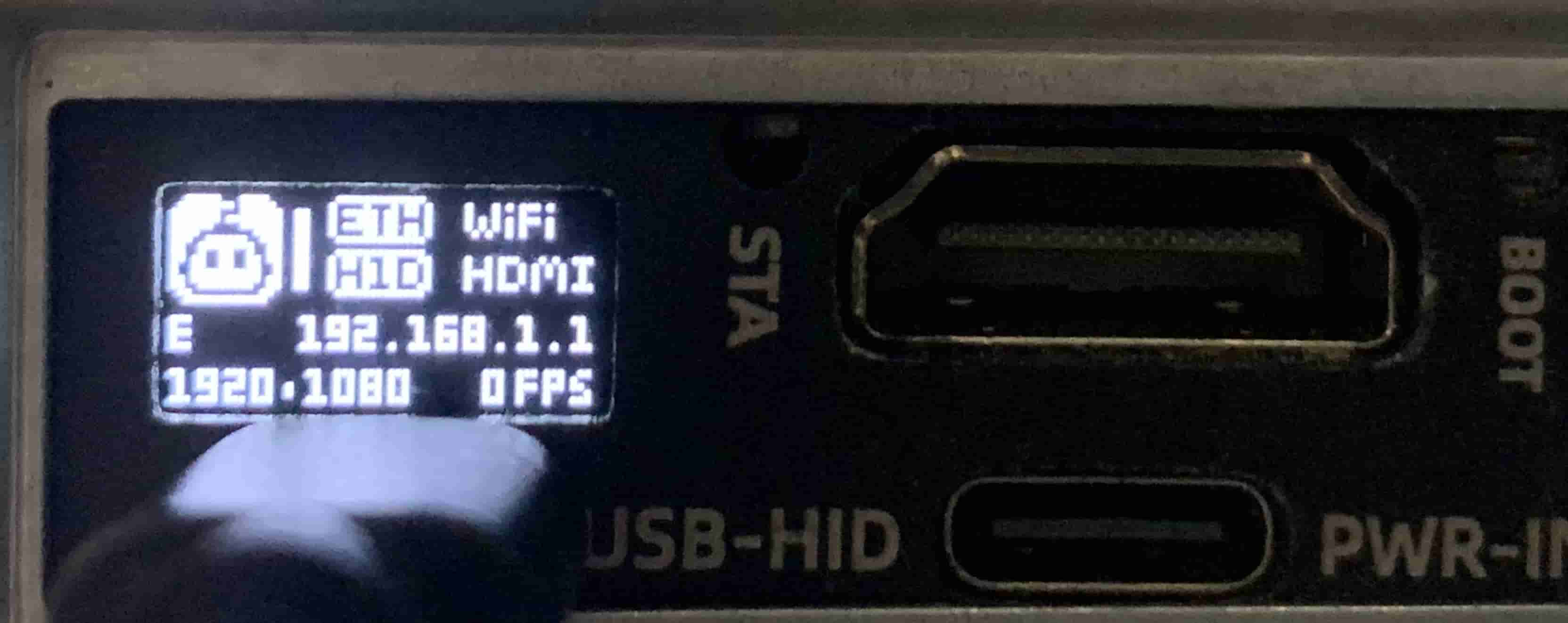
NanoKVM 支持自定义 Logo 显示,可在 OLED 屏幕和 Web 管理界面中同时展示。其中,OLED 屏幕显示低分辨率的黑白二值图像,Web 界面显示高分辨率的彩色图像。
步骤一:生成 Logo 文件
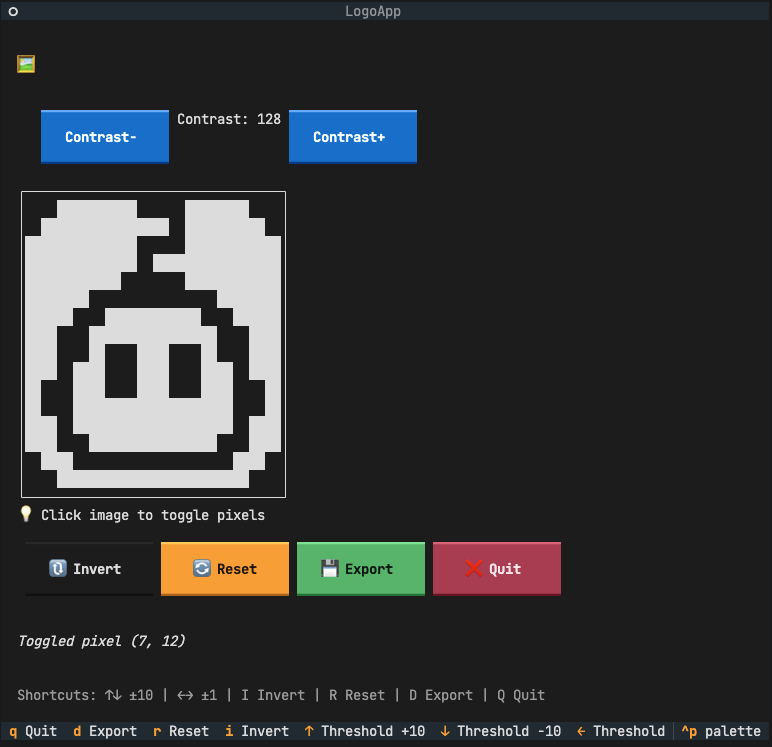
- 下载 Logo 生成 Python 脚本
- 安装依赖库:
pip install Pillow numpy textual - 准备一张接近正方形的 Logo 图片,并获取其文件路径
- 执行脚本生成 Logo 文件:
python logo_generator.py /path/to/your_logo.png - 选择显示语言(当前仅支持中文和英文)
- 终端界面将显示 OLED 模拟效果,可通过调整对比度使显示效果符合预期
- 进行微调:点击"反转"可生成白底 Logo,点击"像素"可单独控制每个像素点的亮灭状态
- 点击"导出"按钮,将在当前目录下生成
logo.bin和logo.ico两个文件;完成后点击"退出"
步骤二:上传 Logo 文件
- 将
logo.bin和logo.ico文件上传至 NanoKVM 的/boot目录:- 通过 SCP 命令上传:
默认登录密码为scp logo.bin logo.ico root@xxx.xxx.xxx.xxx:/bootroot。如已修改 Web 管理界面密码,请使用修改后的密码进行认证。 - 或通过 TF 卡方式:将文件复制到 TF 卡的
boot分区,NanoKVM 开机时将自动读取
- 通过 SCP 命令上传:
- 重启 NanoKVM 设备,使配置生效
修改 USB VID/PID
NanoKVM 支持自定义 USB 设备的 Vendor ID (VID) 和 Product ID (PID)。您可以通过创建特定的配置文件来修改这些参数。
操作步骤
创建配置文件:
- 修改 VID:在
/boot目录下创建usb.vid文件,写入四位十六进制的VID - 修改 PID:在
/boot目录下创建usb.pid文件,写入四位十六进制的PID
创建文件的方法有以下两种:
方法一:通过网页终端或 SSH 登录后创建
直接在 NanoKVM 的网页终端或通过 SSH 登录后,执行以下命令:
echo "0x3346" > /boot/usb.vid
echo "0x1009" > /boot/usb.pid
方法二:通过 TF 卡创建
如果方便取下 TF 卡,可以将 TF 卡插入电脑,在
boot分区中直接创建usb.vid和usb.pid文件,并写入对应的值。- 修改 VID:在
重启 NanoKVM 设备,修改将立即生效
恢复默认 VID/PID:删除
/boot/usb.vid和/boot/usb.pid两个文件,然后重启设备即可恢复默认的 VID/PID。
验证效果
修改完成后,可以通过 lsusb 命令验证 VID/PID 是否生效:
$ lsusb
Bus 003 Device 089: ID 3346:1009 sipeed NanoKVM
注意:VID/PID 修改后,主机可能需要重新安装驱动程序。请确保使用合法的 VID/PID 组合,避免与现有设备冲突。
获取推流相关数据
推流和图像参数位于/kvmapp/kvm文件夹下
HDMI 获取的图像原始分辨率
- 图像宽度: /kvmapp/kvm/width
- 图像高度: /kvmapp/kvm/height
示例: 终端查看当前分辨率
echo "$(cat /kvmapp/kvm/width) * $(cat /kvmapp/kvm/height)"- 注: width/height 仅读取,不可写入,kvm_stream 根据该数据实时修改vi参数,自行修改将导致vi子系统无法解析正确图像
- 当两参数中有一个或两个全为0时,表明HDMI线缆拔出 或 HDMI 分辨率正在切换
- width/height 两参数仅在HDMI插入,拔出,或改变分辨率时才能捕获,当 NanoKVM 在开机前插入HDMI线缆,并且HDMI输出非默认1080P分辨率时,vi子系统将无法获取正确的尺寸参数,导致无视频流输出,因此建议用户在第一次开机上电后再插入HDMI,后续每次开机会读取上次关机前保留的HDMI分辨率,故不会受到影响.
Stream 传输分辨率
- Stream 传输分辨率不同与 HDMI 获取的分辨率,有时为了减小传输数据量,可以设置一个较小的传输分辨率,NanoKVM会相应的对图像缩放后再传输
- 传输分辨率: /kvmapp/kvm/res
- 0 : 自动,将跟随 HDMI 原始分辨率
- 480 : 以640*480传输
- 600 : 以800*600传输
- 720 : 以1280*720传输
- 1080: 以1920*1080传输
- 注: 该参数可读可写
示例: 终端设置 kvm_stream 以 1280*720 分辨率传输:
echo 720 > /kvmapp/kvm/resStream 最大传输帧率
- 最大传输帧率: /kvmapp/kvm/fps
- 范围: 0-60
- 注: 参数可读可写
示例: 终端限制 kvm_stream 最大以 45 fps 传输:
echo 45 > /kvmapp/kvm/fpsStream 当前传输帧率
- 当前传输帧率: /kvmapp/kvm/now_fps
- 范围: 0-60
- 注: 参数只读
示例: 查看当前stream分辨率:
cat /kvmapp/kvm/now_fps查看硬件版本
- NanoKVM有不同的版本,版本之间硬件有所差异,详情请自行翻阅原理图,开机脚本将检测硬件差异,并保存在
/etc/kvm/hw里- alpha : 早期内测版 NanoKVM Full
- beta : 正式版 NanoKVM Full 和 Lite
- pcie : NanoKVM PCIe
- NanoKVM有不同的版本,版本之间硬件有所差异,详情请自行翻阅原理图,开机脚本将检测硬件差异,并保存在
network相关配置
- /etc/kvm/server.yaml
- 详情参考WiKi->KVM->NanoKVM Cube->网络
USB状态获取
- cat /sys/class/udc/4340000.usb/state
- configured 已连接
- not attached 未连接
- cat /sys/class/udc/4340000.usb/state
HDMI状态获取
- cat /kvmapp/kvm/state
- 1:HDMI正常
- 0:HDMI异常
- cat /kvmapp/kvm/state
ETH状态获取
- cat /sys/class/net/eth0/carrier
- 1:网线接入
- 0:网线断开(不准确)
- cat /sys/class/net/eth0/carrier
WiFi存在
- /etc/kvm/wifi_exist 文件存在即为wifi模块存在
WiFi状态获取
- cat /kvmapp/kvm/wifi_state
- 0:wifi存在但未连接
- 1:wifi已连接
- cat /kvmapp/kvm/wifi_state
打开watchdog(实时)
- touch /etc/kvm/watchdog 打开
- rm /etc/kvm/watchdog 关闭
关闭ping功能
- touch /etc/kvm/stop_ping 关闭
- rm /etc/kvm/stop_ping 打开
USB HID模拟设备
- 初始化: NanoKVM借助USB Gedget 模拟 USB HID 设备, 在设备开机脚本
/etc/init.d/S03usbdev中完成了键盘,鼠标,触屏的初始化 - 模拟键盘
- 设备: /dev/hidg0
- 报文:8byte:
- 格式: |0x00|0x00|0xXX|0x00|0x00|0x00|0x00|0x00|
- 第四位代表普通按键键值,如 F11: 0x44
- 发送键值后需要及时释放
- 示例: 按下F11按键
echo -ne \\x00\\x00\\x44\\x00\\x00\\x00\\x00\\x00 > /dev/hidg0   # 按下F11键
echo -ne \\x00\\x00\\x00\\x00\\x00\\x00\\x00\\x00 > /dev/hidg0   # 释放
- 模拟鼠标
- 设备: /dev/hidg1
- 报文:4byte:
- 格式: |b8 按键|s8 x轴相对位移|s8 y轴相对位移|s8 滚轮|
- 按键
- 左键按下:0x01
- 右键按下:0x12 # 兼容多系统
- 释放:0x00
- 示例: 点按左键
echo -ne \\x01\\x00\\x00\\x00 > /dev/hidg1  # 按下左键
echo -ne \\x00\\x00\\x00\\x00 > /dev/hidg1  # 释放
- 位移 (相对位移)
- x/y轴相对位移为带符号数,x正值向右移动,y正值向下移动
- 示例: 右移5格,上移1格
echo -ne \\x00\\x05\\xff\\x00 > /dev/hidg1
- 滚轮
- 滚轮为带符号数,正值向下移动
- 示例: 下移1格
echo -ne \\x00\\x00\\x00\\x01 > /dev/hidg1
- 模拟触屏
- 设备: /dev/hidg2
- 报文:6byte:
- 格式: |按键|x轴绝对位置低8位|x轴绝对位置高8位|y轴绝对位置低8位|y轴绝对位置高8位|滚轮|
- 按键
- 左键按下:0x01
- 右键按下:0x10
- 释放:0x00
- 示例: 点按左键
echo -ne \\x01\\x00\\x00\\x00\\x00\\x00 > /dev/hidg2  # 按下左键
echo -ne \\x00\\x00\\x00\\x00\\x00\\x00 > /dev/hidg2  # 释放
- 位移 (绝对位置)
- x/y均为无符号数,(0x0001,0x0001) 代表左上角, (0x7fff,0x7fff) 代表右下角
- 示例: 鼠标移动至屏幕正中间
echo -ne \\x00\\xff\\x3f\\xff\\x3f\\x00 > /dev/hidg2
- 滚轮
- 滚轮为带符号数,正值向下移动
- 示例: 下移1格
echo -ne \\x00\\x00\\x00\\x00\\x00\\x01 > /dev/hidg2
IO
ATX电源控制功能借助IO和外置的KVM-B实现,IO和功能对应关系如下
Alpha 版定义(包含早期NanoKVM-Cube)
| 功能 | Linux GPIO编号 |
|---|---|
| PWR LED 输入 | 504 |
| PWR KEY 输出 | 503 |
| RST KEY 输出 | 507 |
Beta 版定义(包含后期NanoKVM-Cube和全部的NanoKVM-PCIe)
| 功能 | Linux GPIO编号 |
|---|---|
| PWR LED 输入 | 504 |
| PWR KEY 输出 | 503 |
| RST KEY 输出 | 505 |
+ 读取LED状态 (以Beta为例)
    ```shell
    cat /sys/class/gpio/gpio504/value
    # 0 -> LED亮
    # 1 -> LED咩
    ```
+ 操作电源按钮 (以Beta为例)
    ```shell
    # 按下
    echo 1 > /sys/class/gpio/gpio503/value

    # 等待1s
    sleep 1

    # 抬起
    echo 0 > /sys/class/gpio/gpio503/value
    ```
+ 操作重启按钮 (以Beta为例)
    ```shell
    # 按下
    echo 1 > /sys/class/gpio/gpio505/value

    # 等待1s
    sleep 1

    # 抬起
    echo 0 > /sys/class/gpio/gpio505/value
    ```
- 其他IO:请参考 LicheeRV Nano GPIO 开发
注意事项
- 用户自己构建的程序请不要放在/kvmapp下,每次更新将会重置文件夹内所有内容
- 模拟键鼠操作可能与前端页面操作冲突